
MÓDULO DE ADMINISTRACIÓN
Ingresa al módulo administración.

Luego seguridad
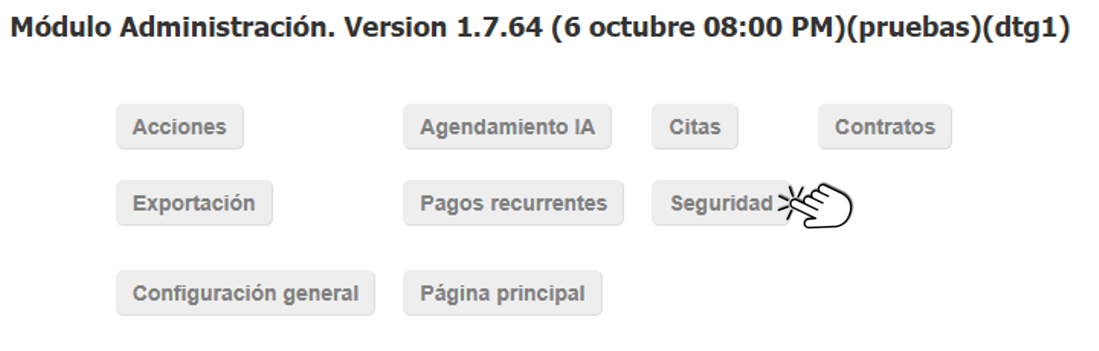
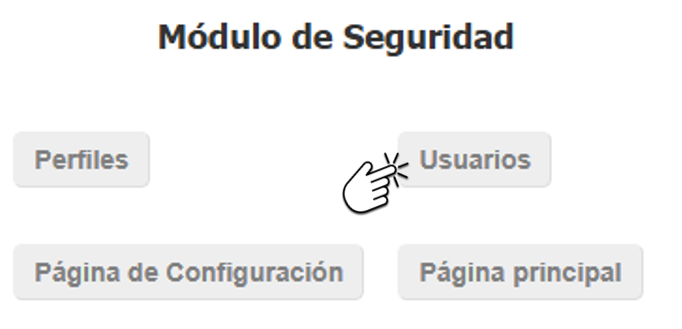
Finalmente, vamos a usuarios
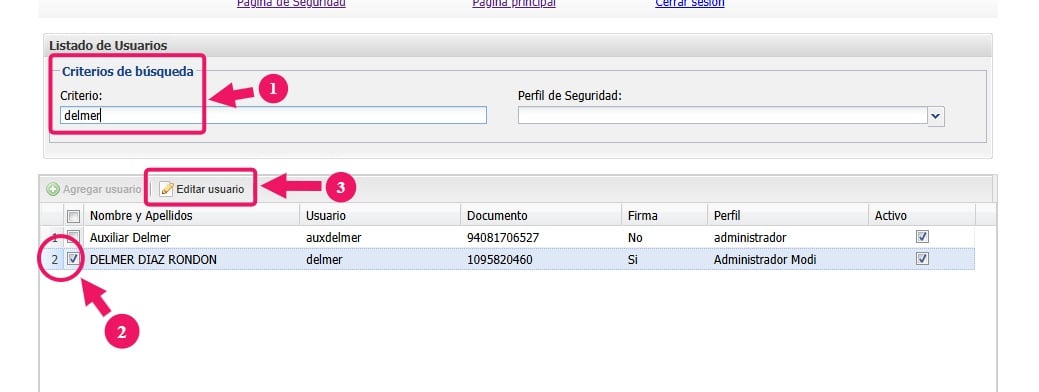
Ahora, buscamos al Doctor@ en el listado de usuarios (debe estar previamente creado el usuario del doctor).
FIRMA DEL PROFESIONAL PARA CONSENTIMIENTOS Y EVOLUCIONES
Una vez dentro de la información del profesional, en el recuadro que nos aparece, vamos a bajar hasta el apartado de firma.
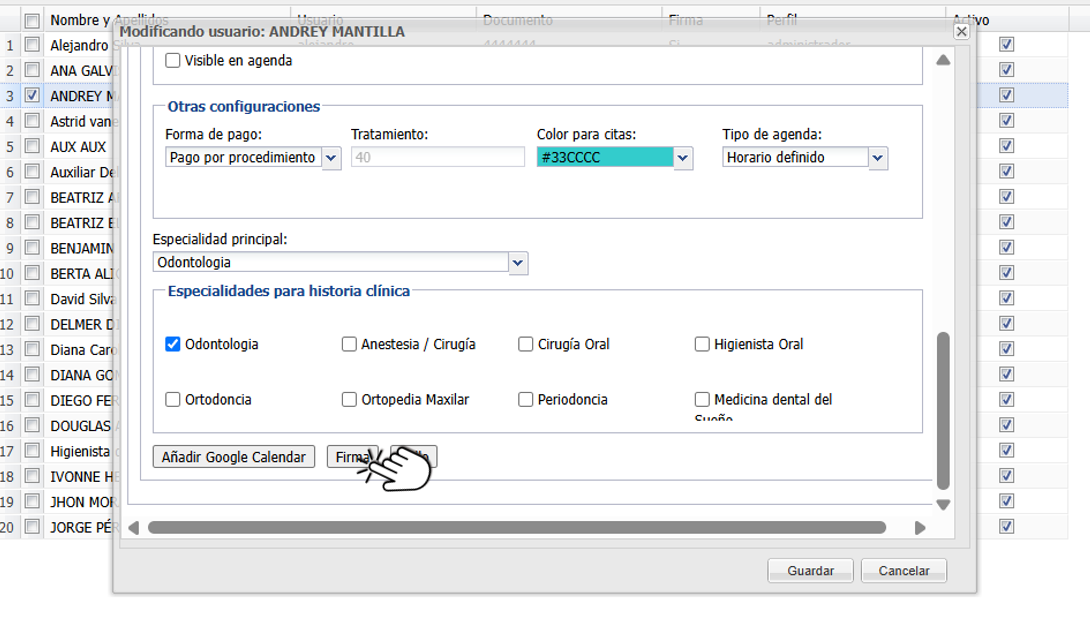
Dentro del recuadro que nos aparece de color blanco, el profesional tiene que firmar.
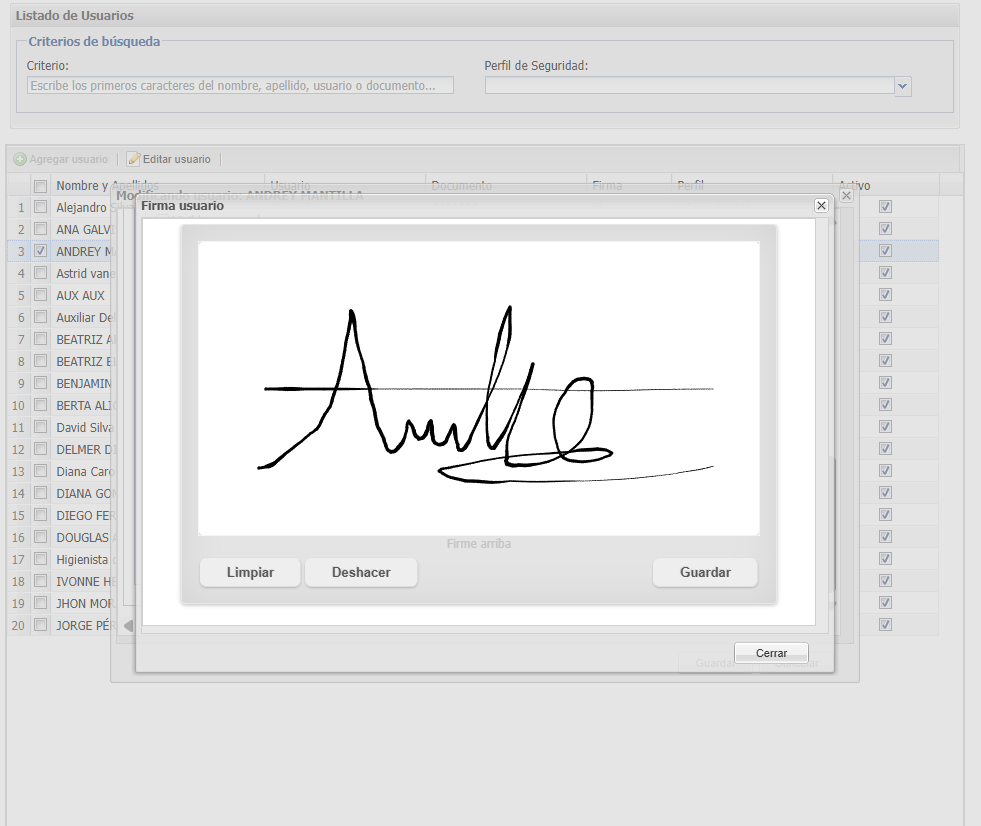
Finalmente, guardamos, y al mensaje que nos aparece le ponemos aceptar luego cerrar.
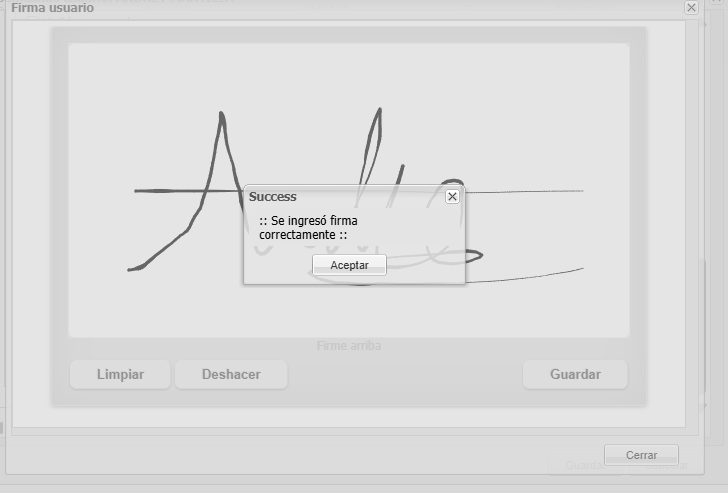
AGREGAR EL SELLO
Hacemos el mismo proceso de entrar al usuario, pero esta vez, vamos a entrar a sello.
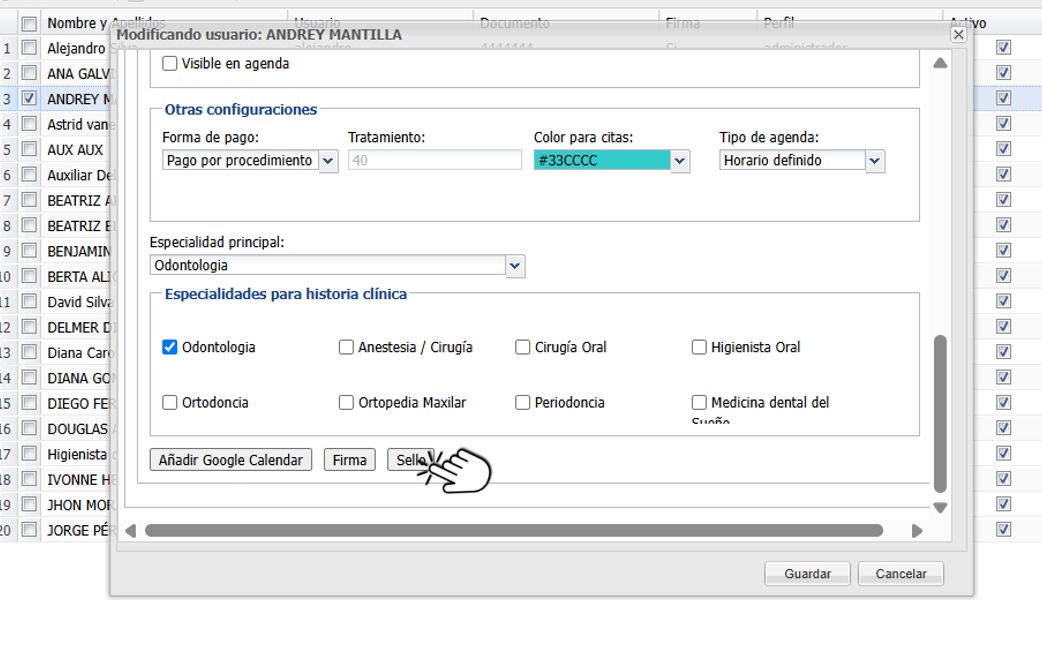
Una vez seleccionemos sello, en el recuadro pequeño que aparece vamos a seleccionar el blanco de la derecha, el cual, nos llevara a nuestras carpetas en el explorador de archivos, para que busquemos en nuestro dispositivo, la imagen con el sello a cargar.
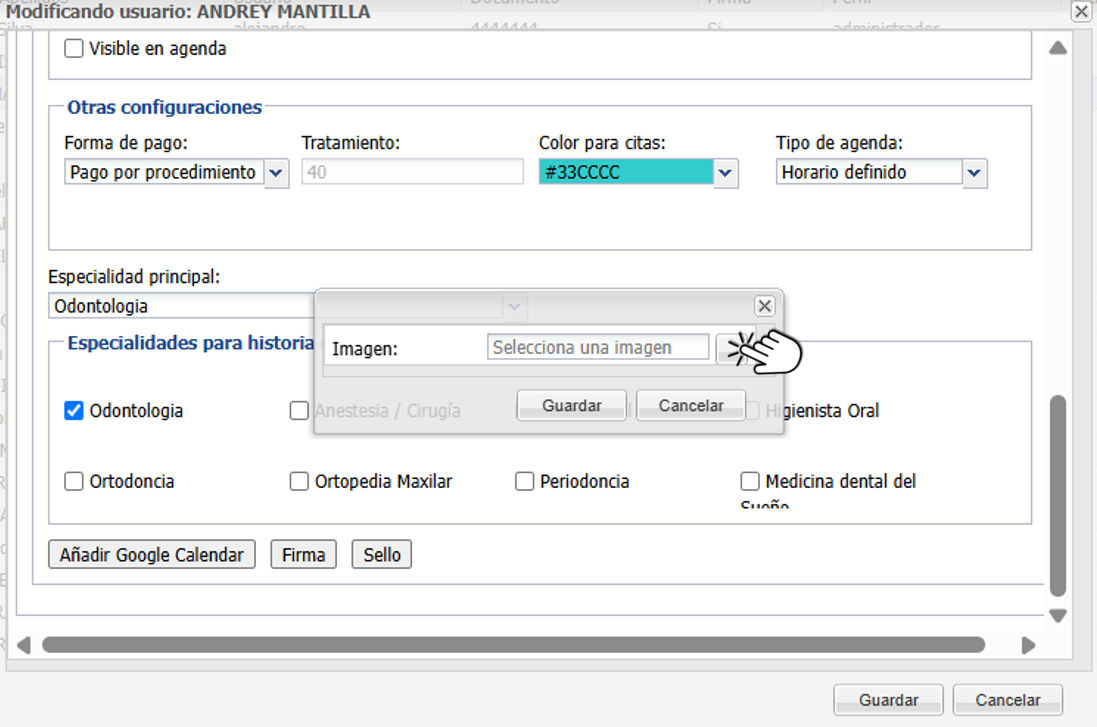
Una vez seleccionada la imagen de nuestro dispositivo, oprimimos en le botón guardar.
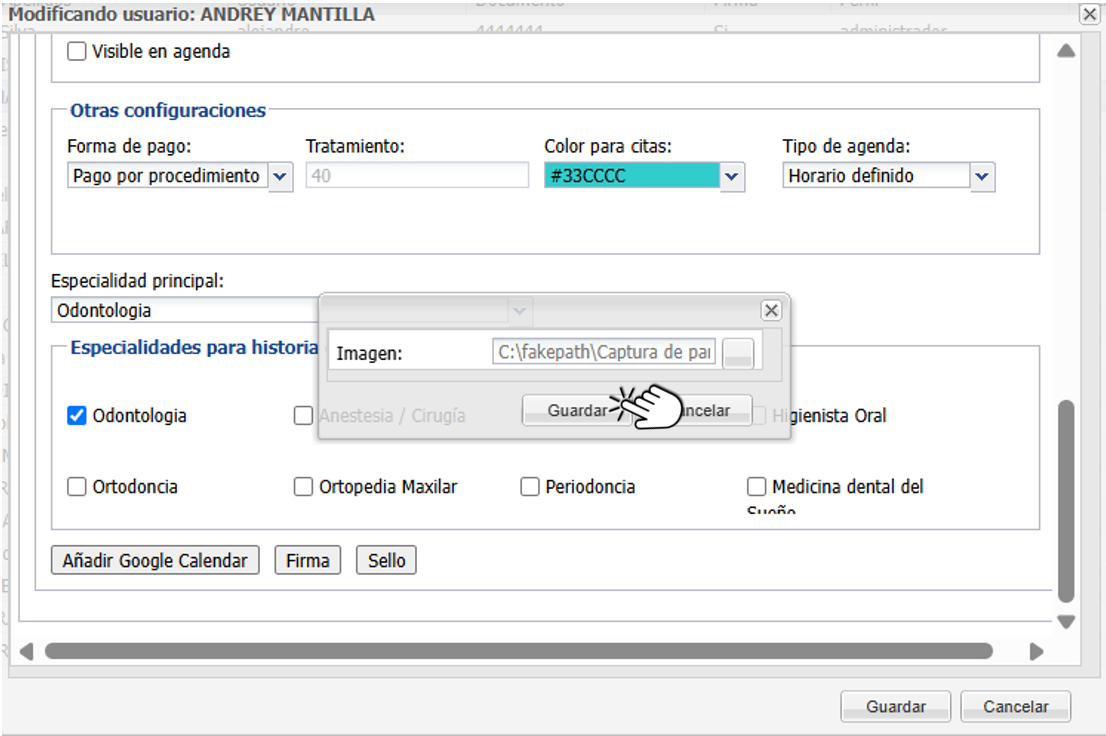
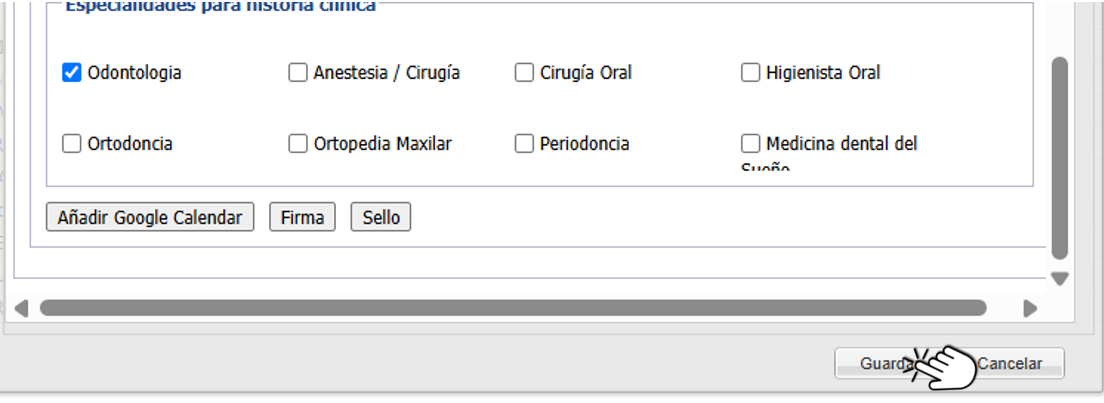
Finalmente, no olvides guardar el usuario, para que todos los datos que modificaste, firma o sello que agregaste, se guarde.
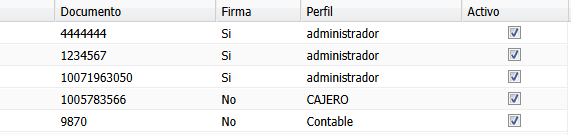
Si quieres VERIFICAR que un profesional tiene firma ingresada, o, si quieres confirmar que el proceso se hizo bien, revisa en el listado de usuarios, la columna FIRMA debe decir SI.
IMPORTANTE:
Es recomendable ingresar la firma desde una tablet o dispositivo que nos permita firmar de manera clara y cómoda
el sello no tiene que ser tan pesado, de lo contrario el sistema no leerá la imagen y por tanto, no se guardara
No olvides el botón guardar al finalizar todo el proceso, dentro del usuario, y cerrar sesión del sistema, para volver a entrar nuevamente, si no realizas esta acción, el sistema no actualizara los cambios.
Guía Interactiva
https://www.guidejar.com/embed/936828ce-67e4-4567-b0f9-fdaf92993d7c?type=1&controls=on