
📋 Requisitos para enviar consentimientos por correo
Para enviar los consentimientos a los pacientes por correo electrónico y que puedan firmarlos desde su dispositivo, es necesario cumplir previamente con los siguientes criterios importantes:
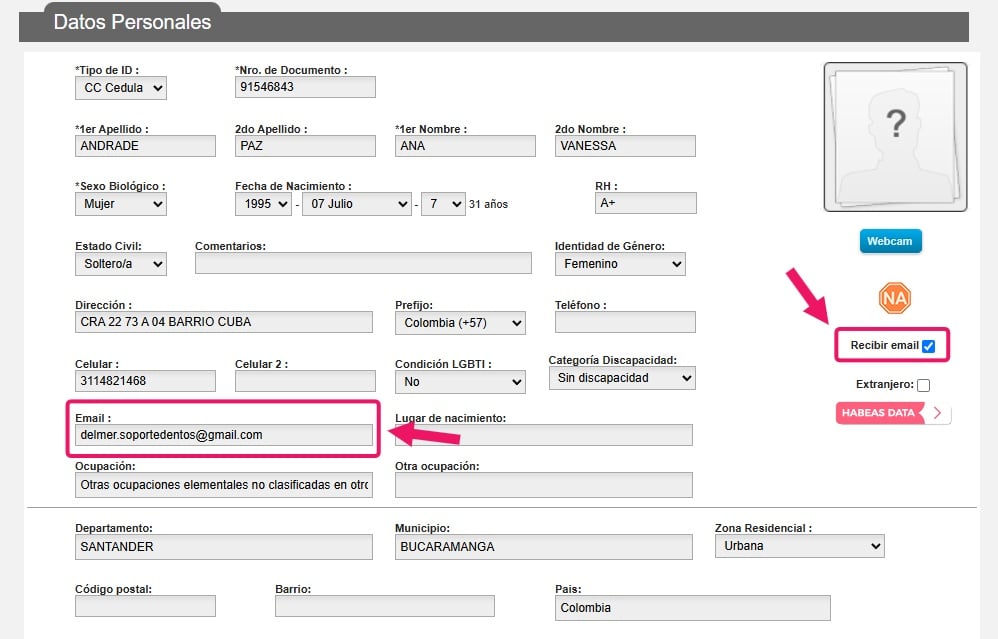
📧 Correo electrónico válido: En los datos del paciente debe estar registrado un correo electrónico activo y correcto.
✔️ Opción habilitada: Debe estar marcada la casilla de recibir correo electrónico en el perfil del paciente.
🩺 Configuración del Doctor o Especialista
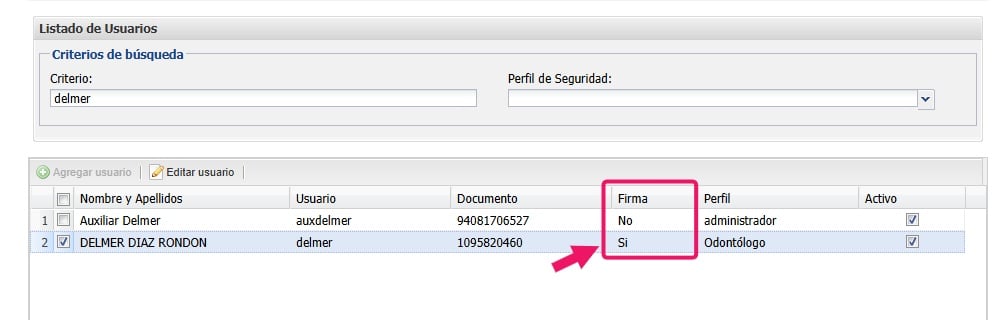
👨⚕️ Opción de firma: Los doctores o especialistas deben tener configurada y habilitada la opción de firma en su perfil del sistema.
⚠️ Visualización correcta: De lo contrario, el consentimiento no se visualizará de manera correcta.
🎥 En este video puedes guiarte de cómo agregar la firma de los doctores al perfil de cada uno de ellos.
⚙️ Parámetros del Consentimiento
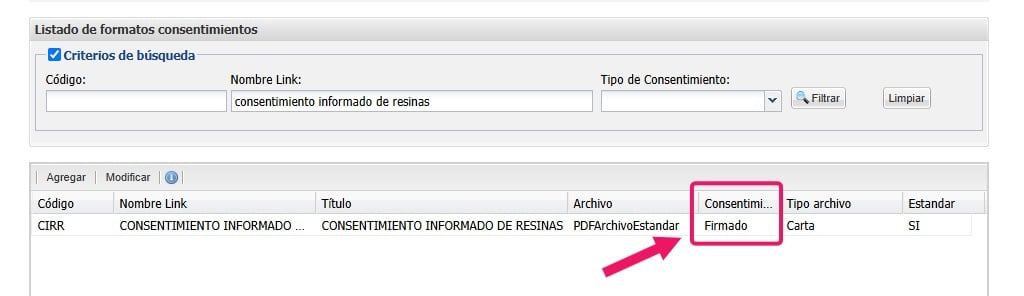
📝 Configuración requerida: El consentimiento también debe cumplir con el parámetro de estar configurado como consentimiento firmado .
🔗 En este enlace puedes encontrar ayuda si no sabes cómo crear tus consentimientos en el sistema. 💻
https://consultas.dentos.co/administracion/como-crear-consentimientos
🚀 Proceso de Envío del Consentimiento
📅 Agendamiento: Lo primero que debemos hacer para iniciar el proceso es agendarle una cita a nuestro paciente en el sistema.


Si observamos en la parte final 🔍 podemos ver el nuevo icono 📌 que es en el cual vamos a presionar para enviar los consentimientos ✉️ al correo del paciente 👤
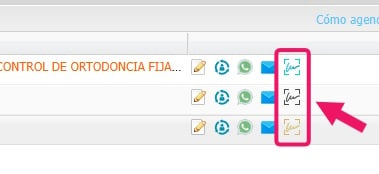
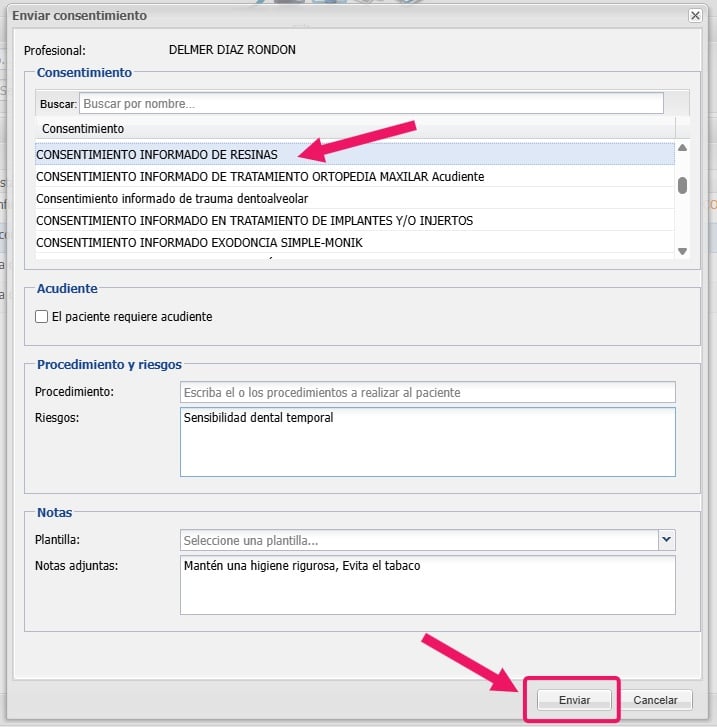
Una 🖱️ vez presionamos el icono 📌 nos va a salir una nueva ventana 🪟 donde debemos seleccionar el consentimiento 📝 que recordemos previamente debe estar creado, complementamos la información 📋 de ser necesario, agregar riesgos ⚠️ o notas adjuntas 📎, una vez se diligencie la información ✍️ presionamos el botón de enviar 🚀
Una vez enviado ✉️ nos debe salir esta confirmación ✅ del envío 🚀

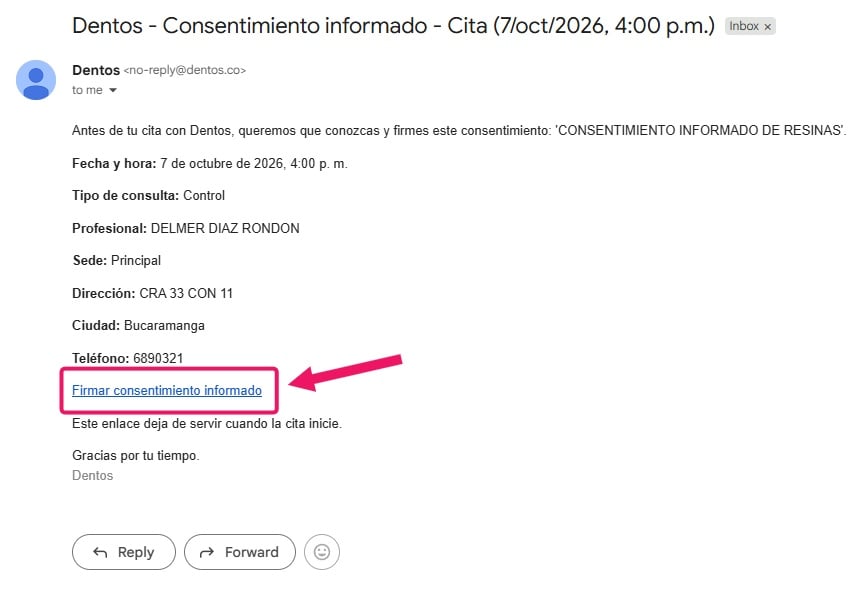
El 📥 paciente deberá revisar en las bandejas de entrada de su correo ✉️ para encontrar el mensaje donde está adjunto un enlace 🔗 donde se realizará el proceso de la firma ✍️

Visualizamos un resumen de la asignación de la cita y del consentimiento enviado ✉️, debemos presionar en el enlace 🔗 que dice Firmar consentimiento informado ✍️
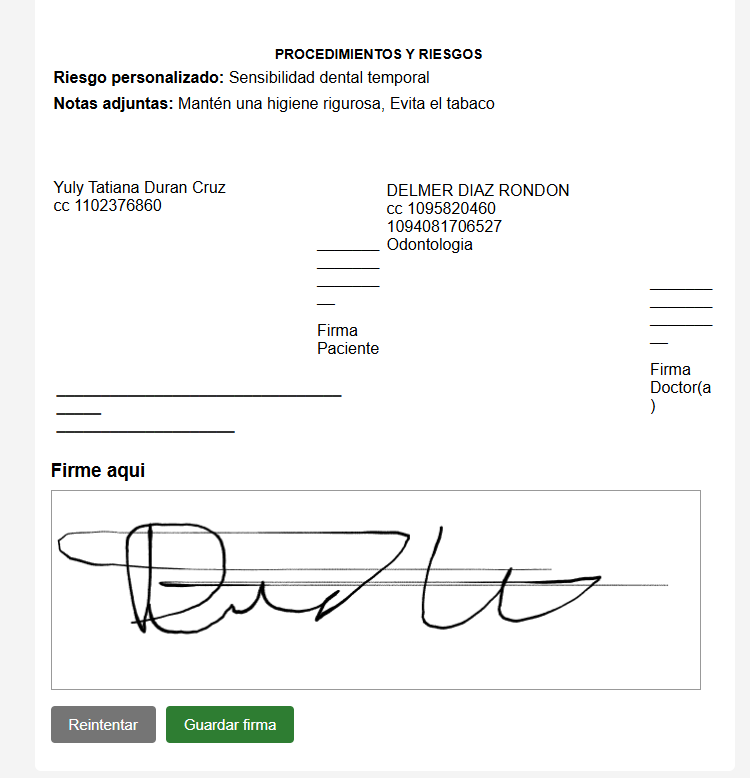
Una vez presionamos se nos va a abrir el consentimiento 📄, el paciente debe leerlo y buscar en la parte final el espacio donde debe diligenciar la firma ✍️, recuerda que si es desde el computador se debe hacer con el mouse presionando el clic izquierdo sin soltarlo hasta finalizar la firma, después de que se agregue la firma, damos clic en guardar firma 💾
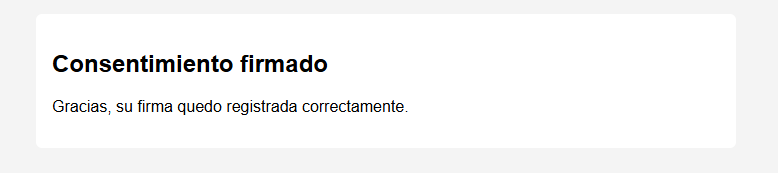
Después de que el paciente le dé en guardar la firma 💾 nos va a salir esta ventana emergente 🪟 que nos confirma que se firmó el consentimiento ✅.
Al correo del paciente llegará ✉️ la copia del consentimiento que acaba de firmar 📝, eso se hace de manera automática 🤖.
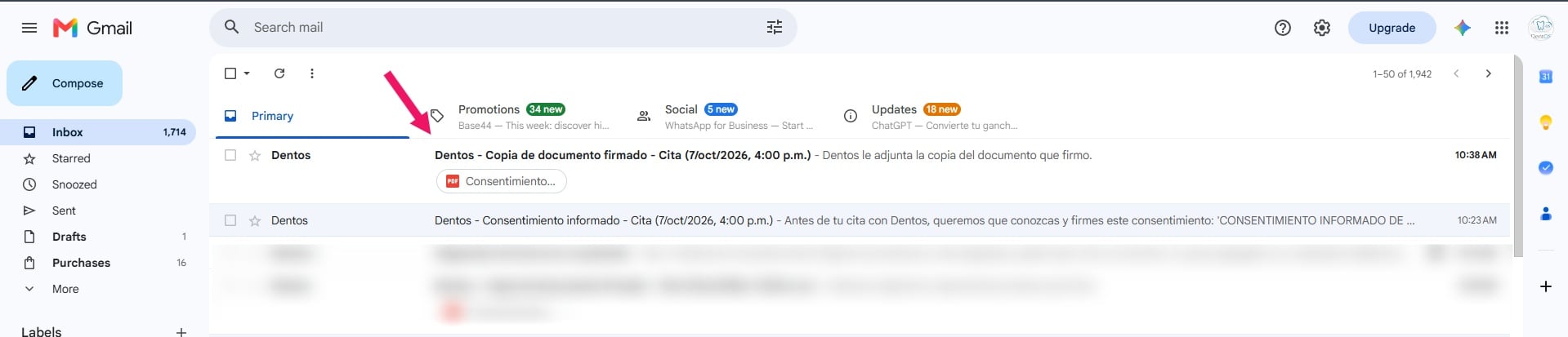
En la parte final vamos a encontrar las firmas del paciente y del doctor ✍️, más abajo encontraremos el expediente de evidencias 📁, y la verificación de autenticidad del documento 🛡️.
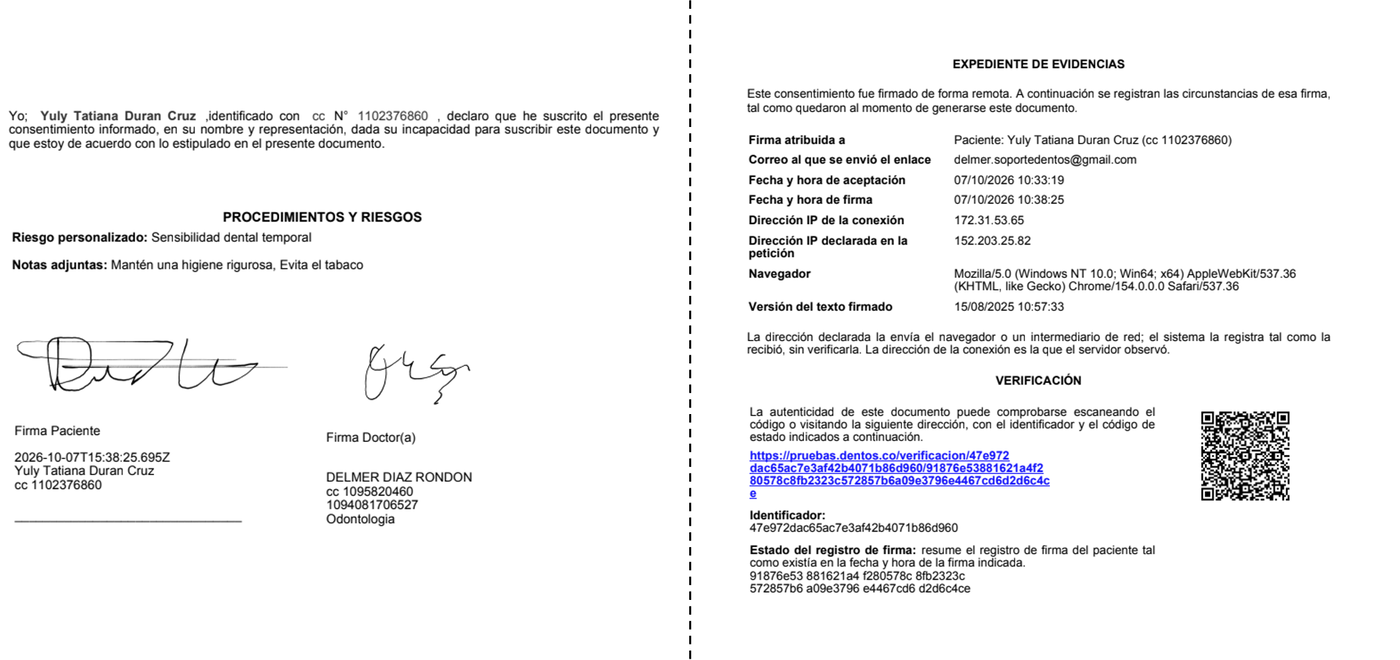
Estos son algunos estados del envío del consentimiento 📊

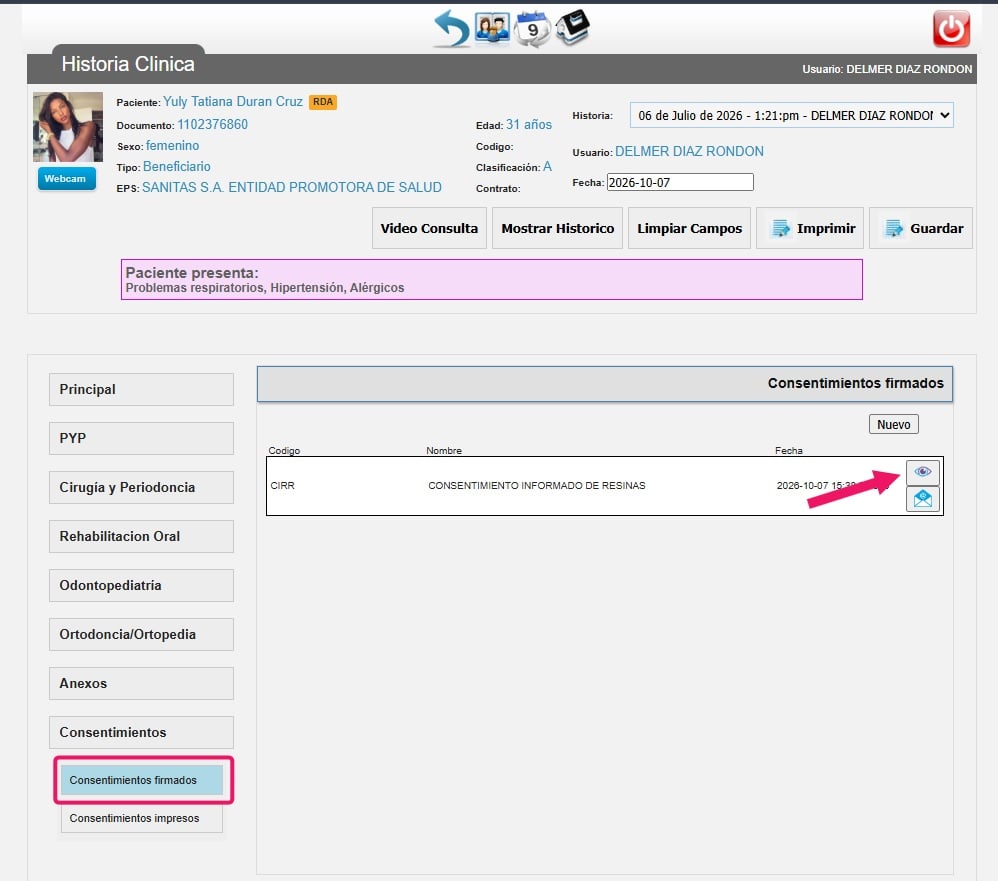
Para verificar el consentimiento ingresamos en el perfil del paciente 👤, en la opción de consentimientos firmados 📂, encontramos el consentimiento que el paciente acaba de firmar 📝
Podemos Presionar el icono del ojo para poder visualizar el consentimiento.
📽️ Vídeo de cómo realizar el envío de los consentimientos a los pacientes
🎬 Vídeo tutorial - Envío y firma de consentimientos
📅 Paso 1: Agendamiento de la cita del paciente
✉️ Paso 2: Envío del consentimiento desde el sistema
🔗 Paso 3: Recepción del enlace en el correo y proceso de firma 📝
🛡️ Paso 4: Verificación del expediente, firmas y autenticidad del documento 📂