
❓ ¿Dónde encuentro las evoluciones de mis pacientes?
Puedes acceder a la evolución del paciente desde 3 lugares diferentes:
👥 Desde el listado de pacientes: Busca al paciente que deseas evolucionar y simplemente haz clic en su nombre.
📑 Menú : Al hacer clic, se desplegará un menú radial en la pantalla.
🖱️ Selección : Desde ese menú radial, puedes seleccionar directamente la opción de evolución .
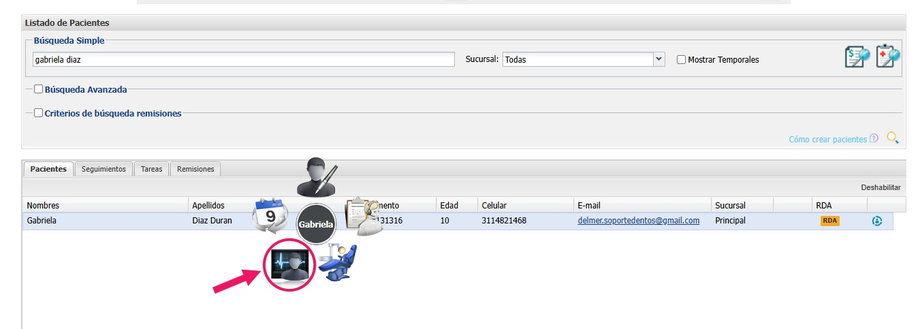
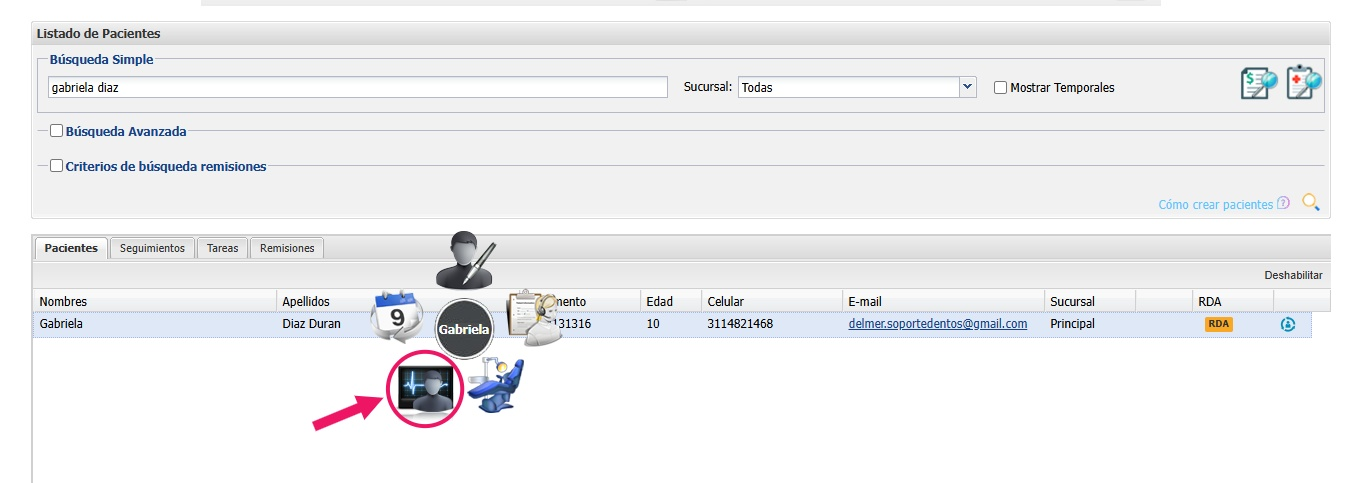
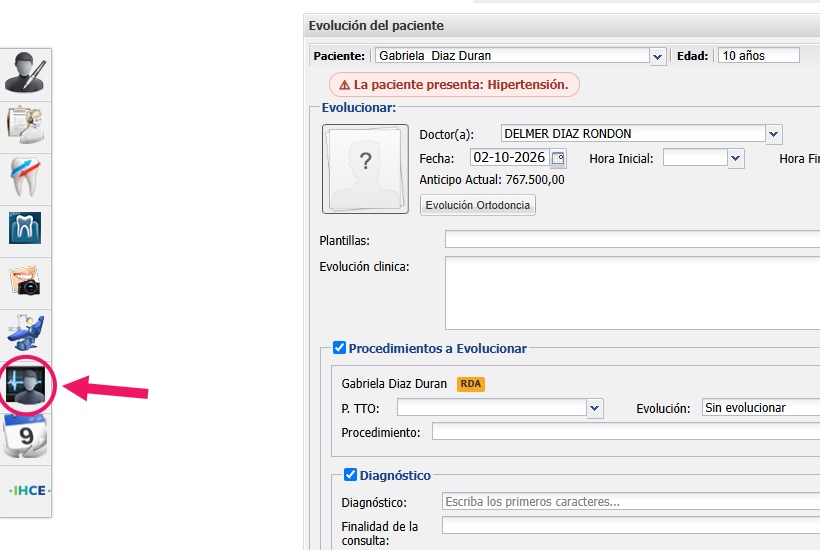
👤 Desde el perfil del paciente: En el menú lateral ubicado a la izquierda del perfil del paciente, también puedes encontrar el icono de evolución .
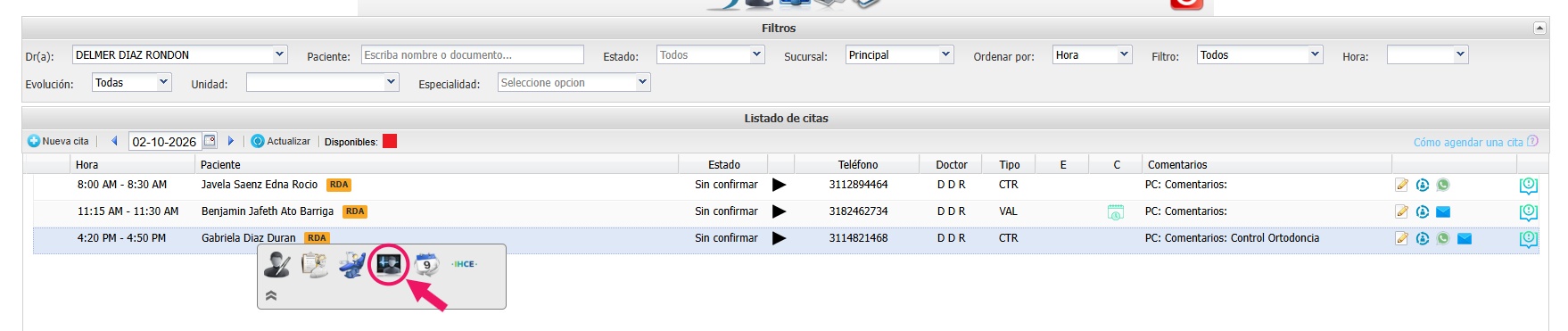
📅 Desde la agenda de citas: Al hacer clic en el nombre del 👤 paciente , también podrás encontrar el icono de 📈 evolución .
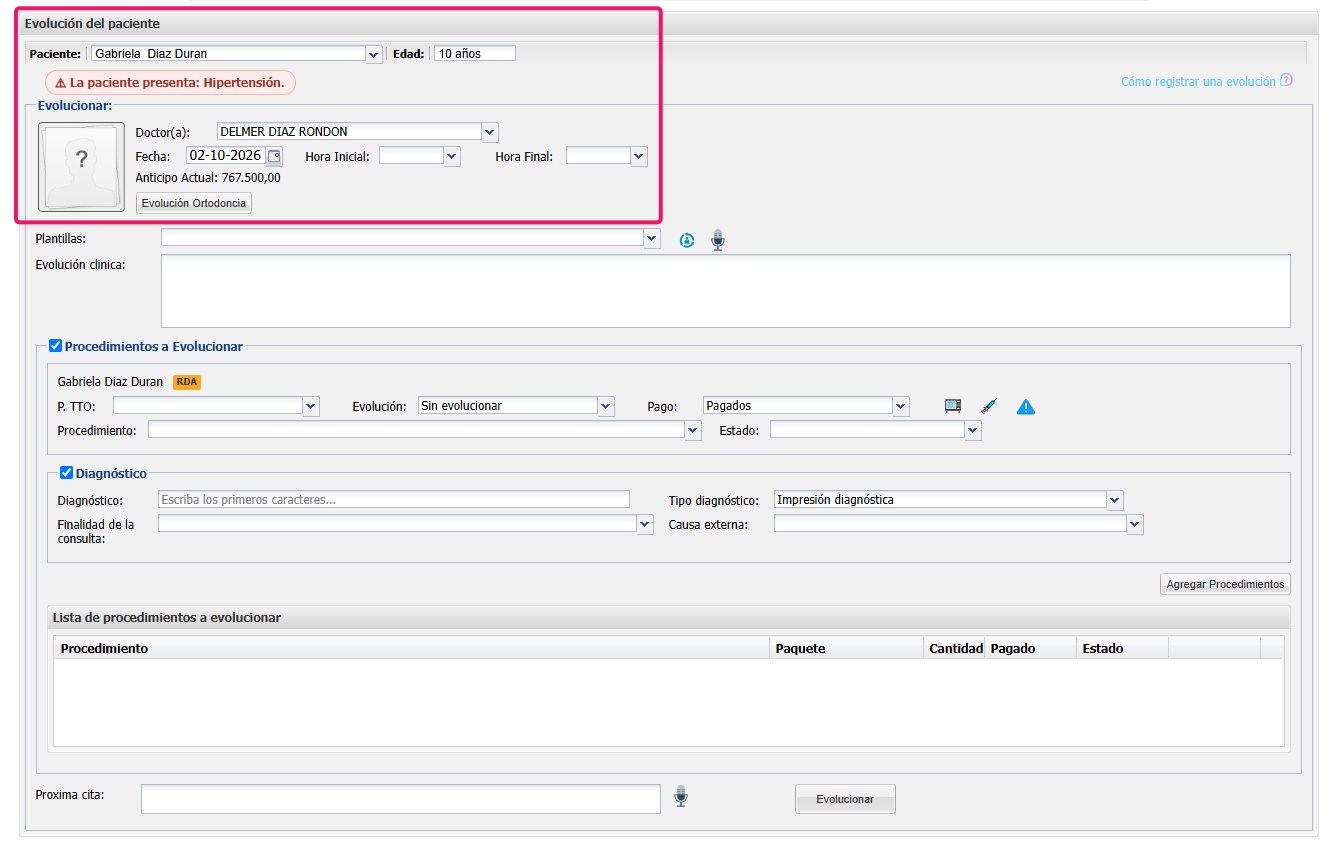
ℹ️ ¿Qué información puedo encontrar en la evolución?
👤 Datos personales: Información básica e identificativa del paciente.
⚠️ Alertas médicas: Notas críticas o condiciones de salud importantes que requieren atención inmediata.
💰 Saldo un favor: El estado de cuenta actual del paciente si tiene crédito disponible.
¿Cómo puedo llenar la evolución?
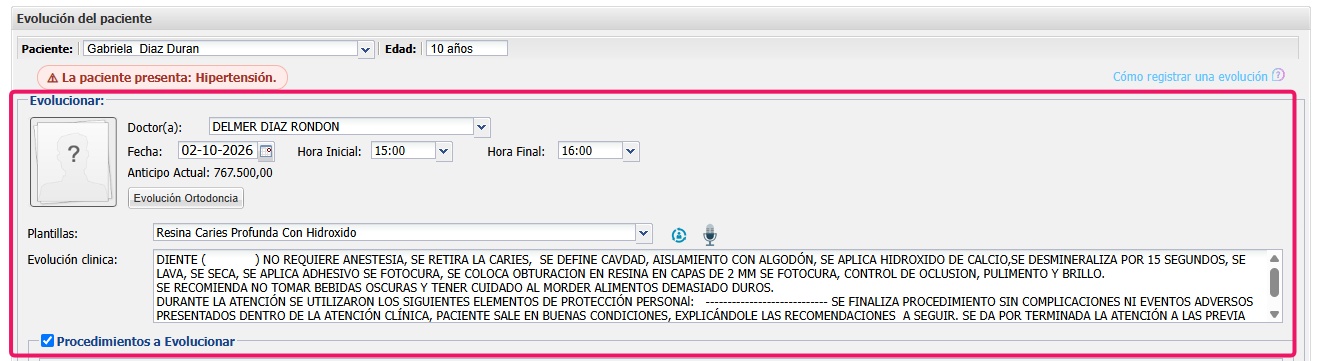
Podrás realizarlo utilizando las siguientes opciones:
📂 Cargar plantillas: Utiliza alguna de las plantillas que hayas configurado previamente para agilizar el llenado de la evolución.
📋 Ingresar datos: Complete manualmente los datos de seguimiento del paciente en los campos correspondientes.
🎙️Usar el micrófono: Dicta la información de la evolución directamente en el campo de comentario usando la función de voz.
❓ ¿Cómo seleccionar los procedimientos a evolucionar?
Una vez que selecciones el plan de tratamiento del paciente, la plataforma actuará de la siguiente manera:
🩺 Configuración por defecto: DentOS te mostrará automáticamente los procedimientos que ya están pagos y que aún no han sido evolucionados .
🔍 Filtros opcionales: Tienes la libertad de cambiar los filtros de búsqueda en cualquier momento si necesitas visualizar otros elementos.

🔍 Modificando los Filtros de los criterios de búsqueda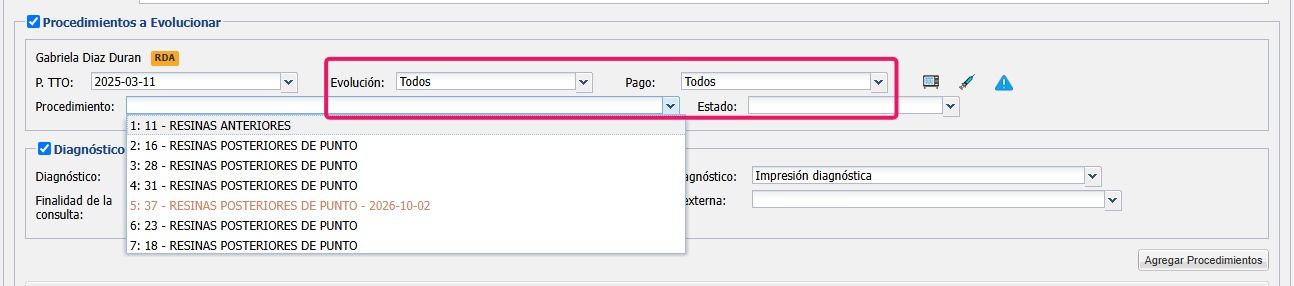

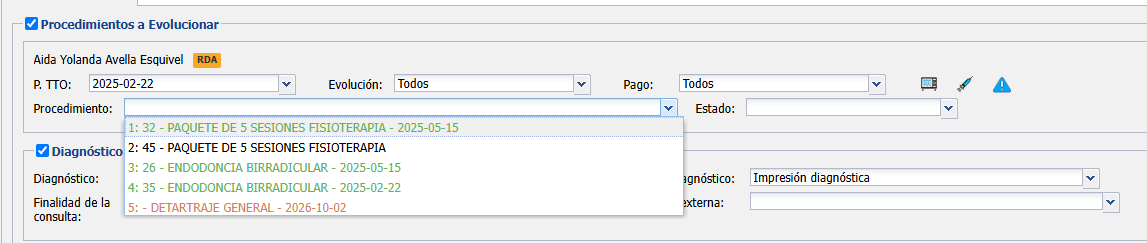
📋 Al seleccionar el procedimiento puedes ver 3 colores diferentes:
⚫ Negro: si el procedimiento no ha sido pagado.
🟢 Verde: si fue pagado en una fecha anterior.
🟠 Naranja: si se pagó el día de hoy.
⚙️️ El estado del procedimiento permite especificar si el día de hoy se concluyó o no ese tratamiento ✅.
Recuerda que en el pago a Doctores solo se permite pagar los procedimientos cuya evolución esté en el estado "finalizado"
👆 Una vez que selecciones el procedimiento a evolucionar, puedes hacer clic en el botón "Agregar Procedimiento", y el procedimiento pasará al listado por evolucionar 📋.
🔄 Puedes realizar el mismo procedimiento con todos los procedimientos que necesites.
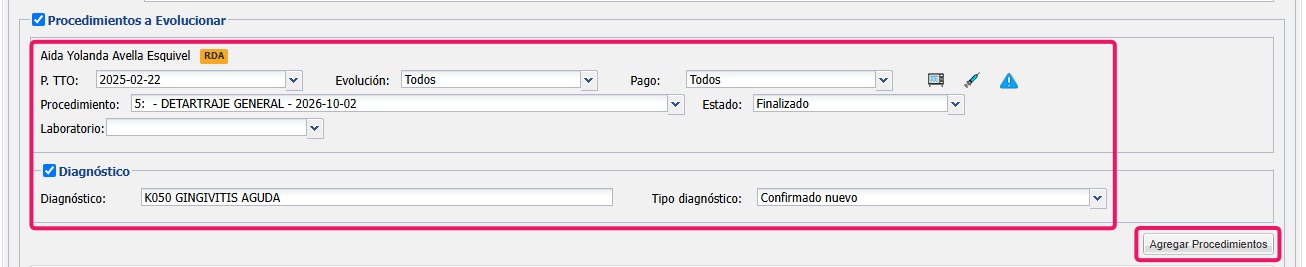
🗑️ Si necesitas eliminar algún procedimiento que hayas agregado, puedes usar la X ❌ a la derecha ➡️.
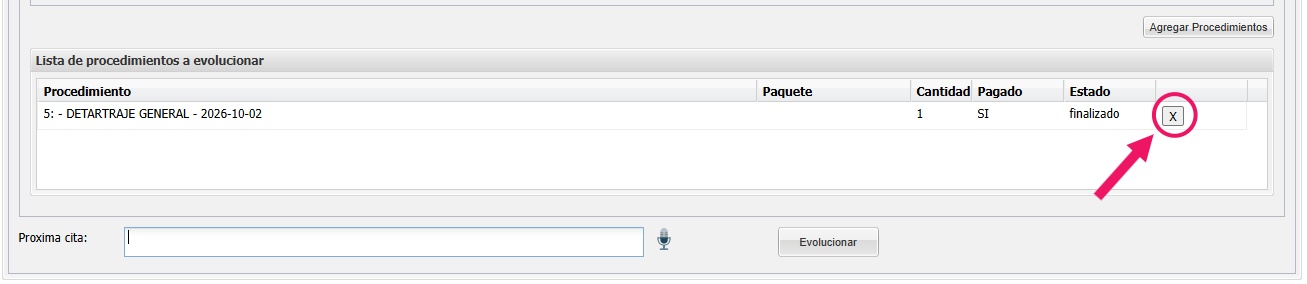
✅ Una vez que estén listos los procedimientos ⚙️ y el comentario 💬, puedes hacer clic en el botón "Evolucionar" 👆, y la evolución quedará registrada en el listado inferior 📋.
📌 Si quieres dejar una nota informativa sobre cuál será el próximo procedimiento a evolucionar, puedes seleccionarlo en el campo "Próxima cita" 📅, antes de hacer clic en "evolucionar" 🖱️.
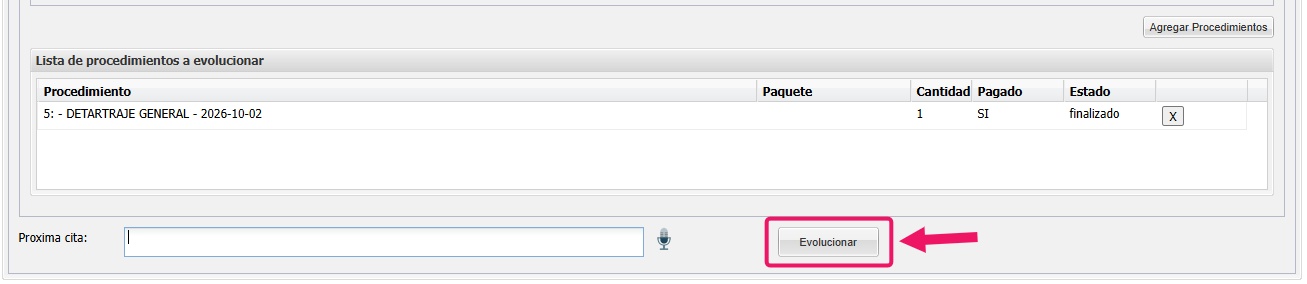
👀 Si quieres ver qué procedimientos se registraron en esa evolución, puedes hacer clic 👆 en el icono de procedimientos ⚙️, a mano derecha ➡️ de la evolución.
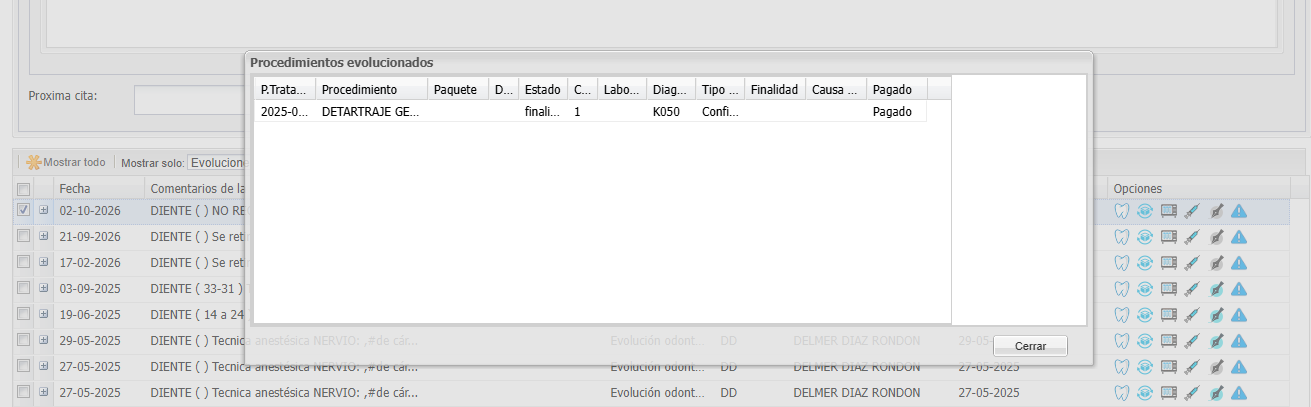
💡 Recuerda hacer que tu paciente 👤 firme la evolución en el icono de la pluma de escribir 🖋️ que está en la parte derecha ➡️ de las evoluciones.
👆 Al darle clic, se despliega el espacio donde el paciente firma 📝.

💾 Una vez firme, le das a "guardar" y después a "cerrar" ❌.
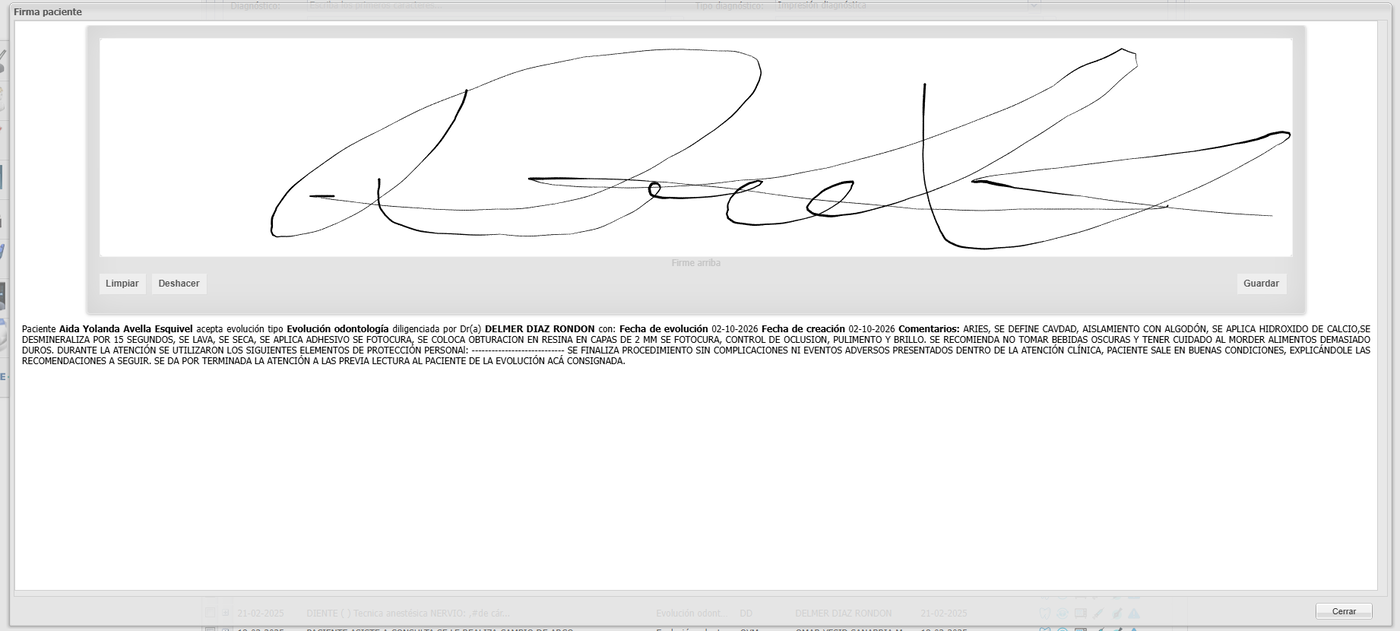
🩵 Notarás que el icono de la pluma 🖋️ ahora tiene de fondo un color turquesa.

🦷 EVOLUCIÓN PARA ESPECIALIDAD ORTODONCIA
📋 En la misma sección de evolución, se encuentra el botón 🔘 para ortodoncistas 👨⚕️🦷.
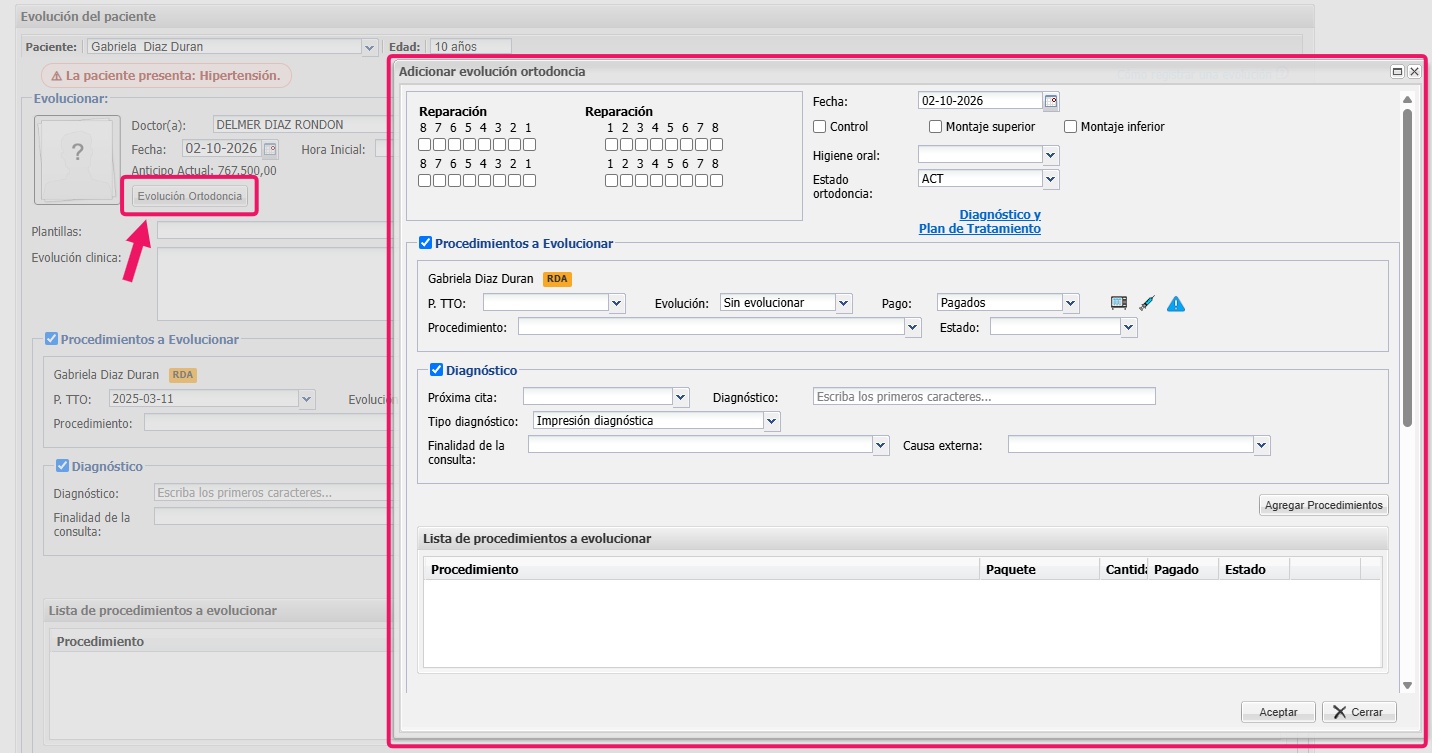
🪟 La ventana que se abre permite:
📊 Seleccionar estados de ortodoncia: que luego genera reportes administrativos.
🛠️ Marcar las reparaciones.
⚙️ Definir si la consulta fue por montajes o controles.
🪥 Seleccionar el estado actual de la higiene: del paciente.
👄 Marcar los tipos de materiales: usados en la consulta en el arco superior e inferior.
💡 Información: sobre otras técnicas ortodónticas.
📄 Generar el control: de los RIPS.
📝 Evolucionar con texto.
📌 Dejar notas: para la próxima consulta.
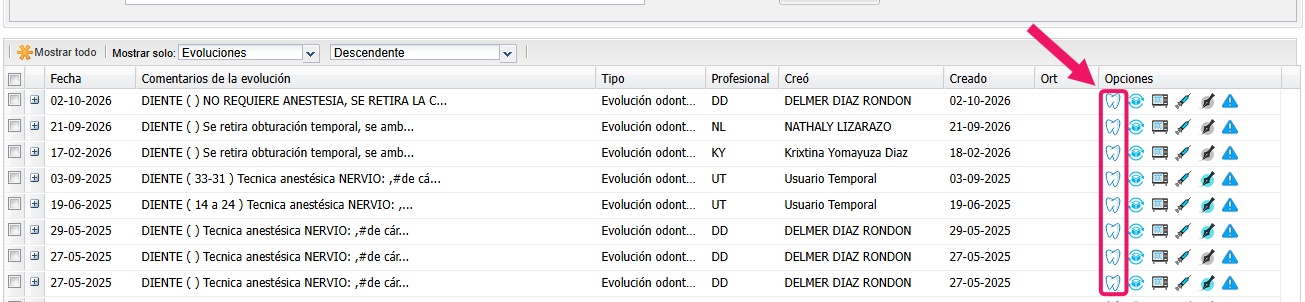
💾 Al guardar la información, quedará almacenada en la lista general de evoluciones 📋 con una marca diferente (icono de muelita con el bracket 🦷) que te permite ver todos los datos 👀, pero no editar 🚫✏️.

▶️ En el siguiente video 🎥 encontrarás el proceso de principio a fin 🔄 para la generación de las evoluciones 📝.
