
Si manejas el modulo contable revisa este articulo: Parametrización de bancos con cuentas contables.
Si no manejamos el modulo contable vamos a ingresar al modulo administración (engranaje) y luego a configuración financiera - Bancos.

Si en la lista de bancos inicialmente encuentras algún banco que uses o del cual quieras agregar una cuenta de ahorros o corriente no crees uno nuevo puedes editar uno existente seleccionando el banco y oprimiendo el botón Editar Banco o Eliminar Banco según corresponda.
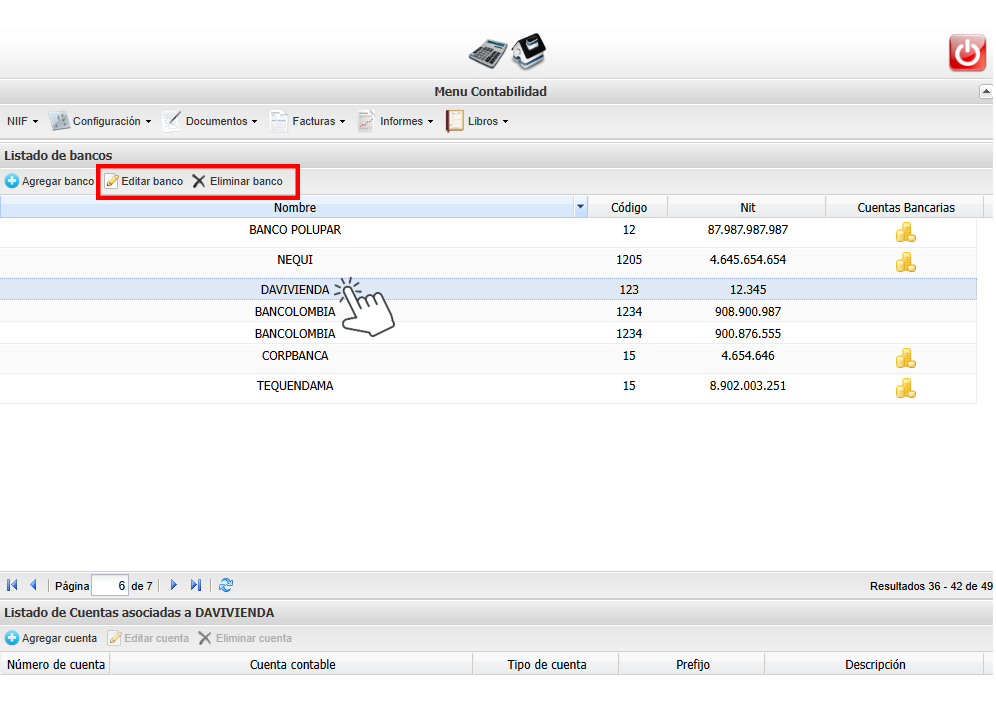
Si el banco no aparece en el listado de Bancos, puedes crearlo:
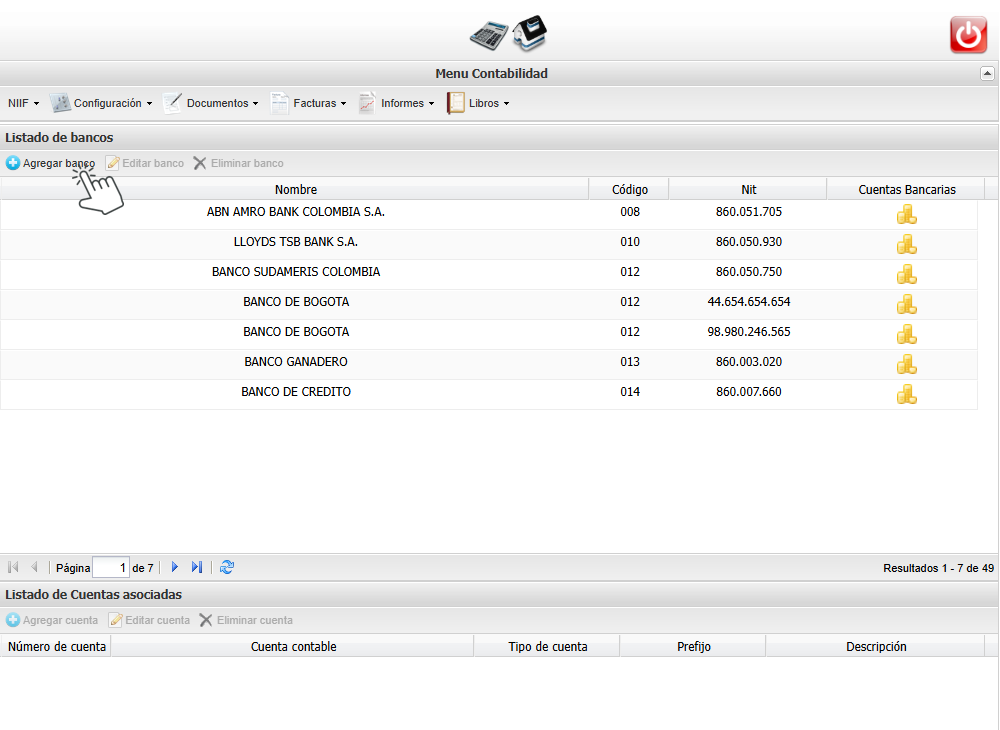
nos vamos hasta el botón celeste “Agregar banco”
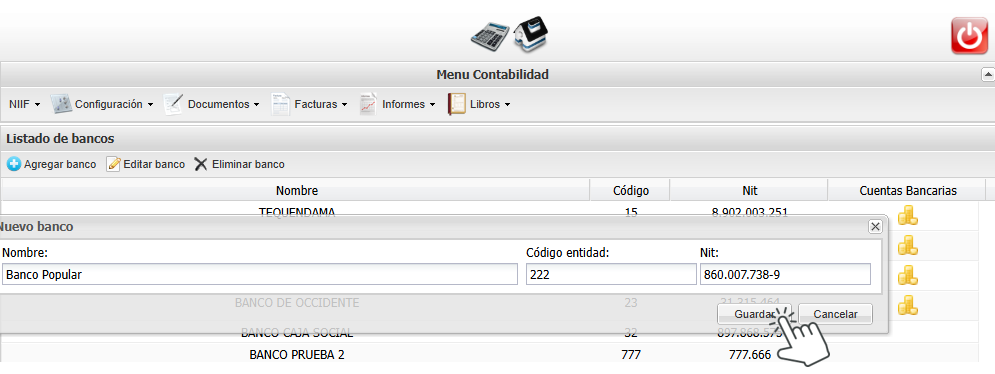
Posteriormente tenemos que llenar las 3 casillas de información necesaria para continuar, el nombre del banco, un código por el cual queramos distinguir ese banco (a elección), el NIT real del banco que estamos agregando y finalmente, oprimimos guardar
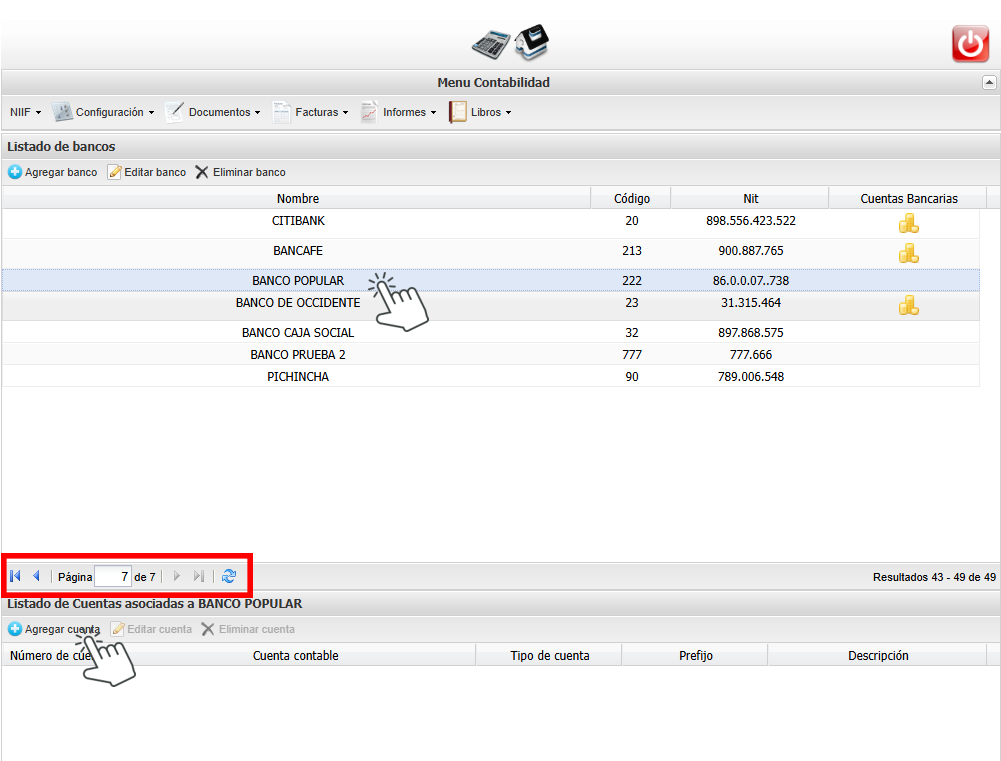
Una vez agregado el banco, navegamos por la lista de bancos (usando los botones de navegación resaltados con rojo en la imagen) para encontrar el que acabamos de crear, una vez lo encontremos, lo seleccionamos y nos vamos al botón de la parte inferior izquierda Agregar cuenta
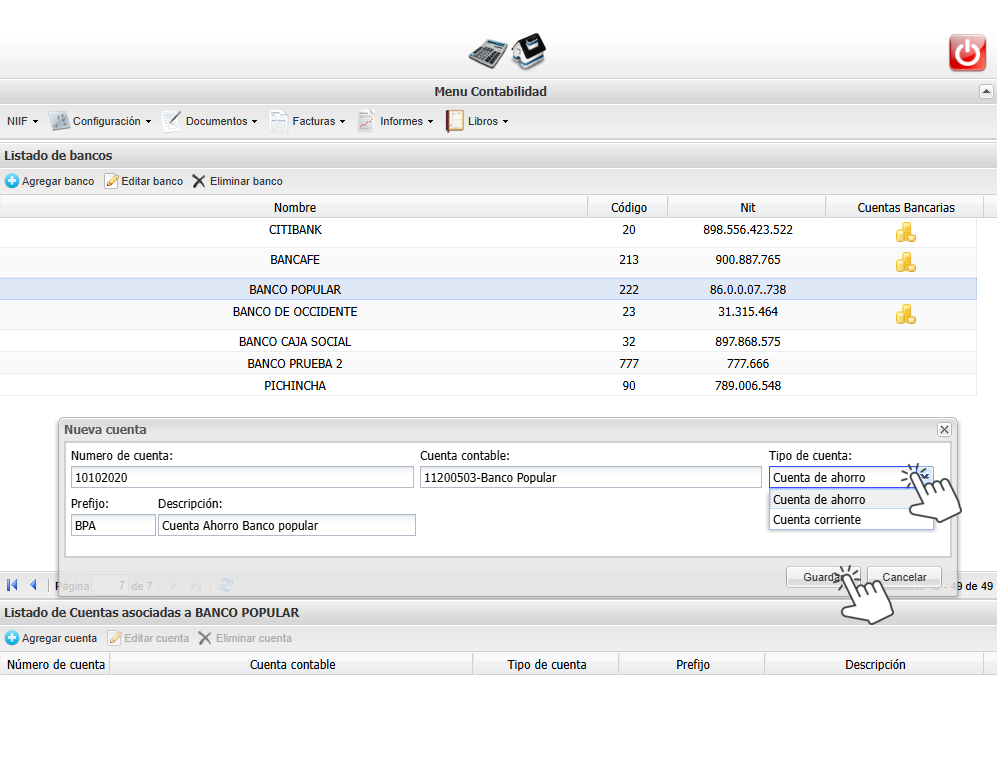
Ahora, podemos empezar a diligenciar la información de la cuenta que queremos agregar, sea ahorro o corriente, su respectivo numero de cuenta, una cuenta contable de ese banco, un prefijo que queramos usar para distinguir dicha cuenta, una breve descripción y finalmente oprimimos el botón Guardar.
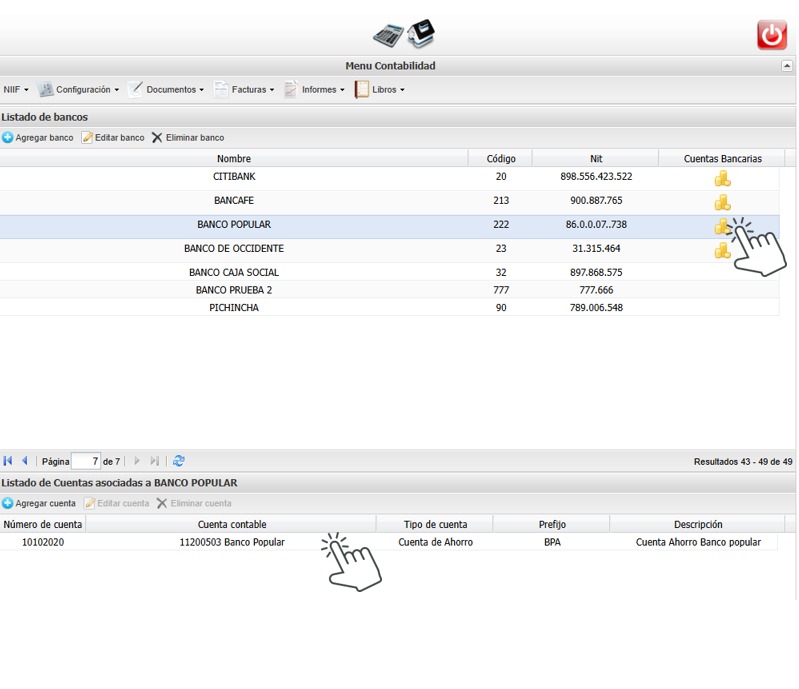
Una vez guardado todo, podemos ir al banco y verificar que la cuenta se creo correctamente, podemos visualizarla en la parte inferior al seleccionar el banco o en la parte derecha del banco con el icono de monedas que solo aparece en Bancos con alguna cuenta agregada.
Recuerda: El campo cuenta contable solo aplica para quienes tengan activo nuestro modulo contable, si no es tu caso, puedes dejarlo en blanco.
Si tienes dudas sobre este proceso contacta a nuestro equipo de soporte: Chat en línea ubicado al lado derecho inferior de tu plataforma (burbuja azul ) o en nuestras líneas de atención al cliente.